
Автоматизированная система тахографического контроля (АИС ТК) создана для взаимодействия участников тахографического контроля — автотранспортных предприятий, владельцев транспортных средств, мастерских, контролирующих органов — с ФБУ «Росавтотранс».
Функционал личного кабинета физлица (ЛК ФЛ) позволяет отправлять документы в ФБУ «Росавтотранс», создавать машиночитаемые доверенности (МЧД), подавать заявки на активизацию блоков СКЗИ тахографа и отслеживать статус проверки заявлений ведомством, просматривать информацию, хранящуюся в базах данных АИС ТК.
На этой странице
Портал тахографического контроля ФБУ «Росавтотранс»
Инструкция по регистрации личного кабинета физлица на портале АИС ТК
Шаг 1 — заполните форму и сформируйте заявление
Шаг 3 — подпишите заявление квалифицированной электронной подписью (КЭП)
Видеоинструкция по подписанию документа с откреплённой КЭП физлица в КриптоПро CSP 5.0
Шаг 4 — отправьте заявление на проверку
Шаг 5 — дождитесь результатов проверки заявления
Видеоинструкция по регистрации личного кабинета физлица
Портал тахографического контроля ФБУ «Росавтотранс»
Для регистрации личного кабинета перейдите на главную страницу Портала тахографического контроля portal.rosavtotransport.ru. Или откройте главную страницу сайта ФБУ «Росавтотранс» rosavtotransport.ru и в меню «Эл. услуги» (верхний правый угол экрана) выберите пункт «Портал тахографического контроля». На открывшейся странице нажмите на кнопку «Регистрация».
Инструкция по регистрации личного кабинета физлица на портале АИС ТК
Шаг 1 — заполните форму и сформируйте заявление
1.1 Выберите пункт меню «2) Заполните заявление».
1.2 В выпадающем списке выберите тип заявления «Регистрация личного кабинета Владельца транспортных средств (Физического лица)».
1.3 Заполните поля формы, указав персональные данные.
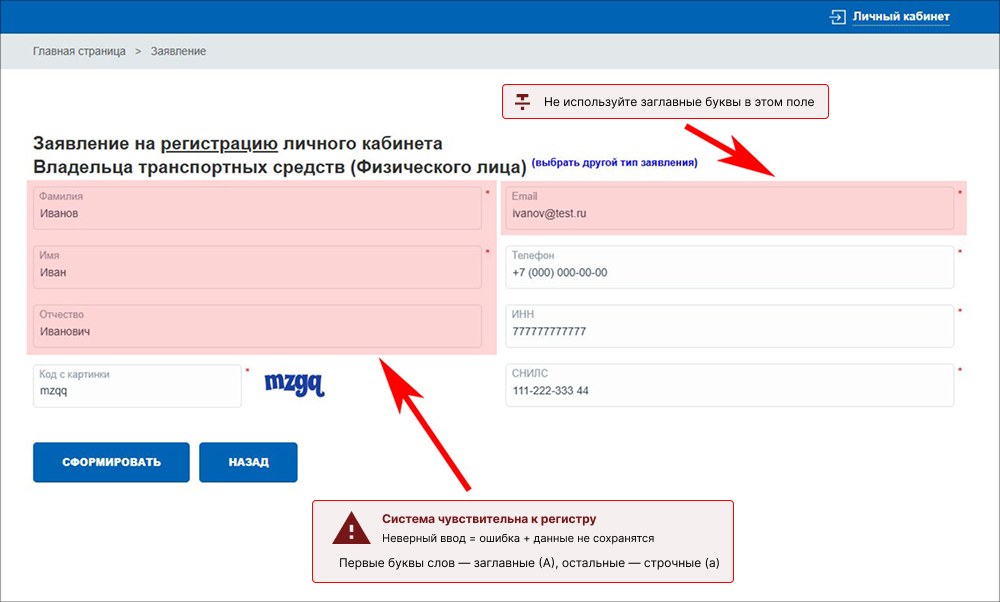
E-mail станет вашим логином для входа в личный кабинет, поэтому он должен быть актуальным и уникальным (нельзя зарегистрировать два ЛК на один адрес). На него же будут приходить информационные письма от АИС ТК: предупреждения о сбоях, уведомления по заявкам и другие информационные сообщения.
1.4 Введите проверочный код с картинки и нажмите на «Сформировать».
Если при заполнении формы допущены ошибки, она не сохранится, а на странице появится сообщение с указанием неверно заполненных полей. Внесите правки и попробуйте сформировать заявление повторно.
После успешного сохранения формы на портале автоматически формируется PDF-файл с заявлением на создание личного кабинета физического лица — «Соглашение о предоставлении доступа к порталу тахографического контроля».
Шаг 2 — сохраните заявление
2.1 Кликните по ссылке «Скачайте полученное заявление по ссылке» — PDF-файл откроется в режиме просмотра. Загрузите его на компьютер, используя кнопку загрузки файлов на панели инструментов (её вид зависит от используемого браузера).

Файл заявления имеет встроенную технологическую подпись портала. Она нарушится, если сохранить документ иным способом.
Как нельзя сохранять заявление
- командой «Печать в PDF»
- отсканировать
- распечатать на принтере
2.2 Сохраните файл с предложенным наименованием — «soglashenie_lk_номер заявления». Каждому заявлению присваивается индивидуальный номер, по которому можно отслеживать статус заявки. Запишите или запомните его.
Шаг 3 — подпишите заявление квалифицированной электронной подписью (КЭП)
Подпишите файл с заявлением КЭП в любое удобное время, используя для этого специализированную программу.
Допустимые типы подписи КЭП
- откреплённая: сохраняется отдельным файлом
- внедрённая: встраивается в подписываемый документ
Вместо личной электронной подписи можно использовать КЭП другого физлица, ИП или юрлица. Его полномочия должны подтверждаться машиночитаемой доверенностью (МЧД), загруженной на портал АИС ТК. Доверенных лиц может быть несколько, в таком случае потребуется предоставить все МЧД для выстраивания полной цепочки доверия — от доверителя (владельца личного кабинета) к подписанту (лицу, подписавшему документ).
Видеоинструкция по подписанию документа с откреплённой КЭП физлица в КриптоПро CSP 5.0
Шаг 4 — отправьте заявление на проверку
В этапах регистрации выберите пункт «5) Отправьте подписанное заявление на проверку». Далее следуйте выбранному варианту подписи документа КЭП.
Встроенная КЭП
4.1 Загрузите на портал подписанный PDF-файл.
4.2 Нажмите на кнопку «Отправить» (она должна стать активной после автоматической проверки документа на целостность технологической подписи и наличие КЭП).
На странице появится уведомление о том, что заявление принято в обработку. Ожидайте результатов проверки.
Откреплённая КЭП
4.1 Загрузите заявление на портал.
4.2 При проверке документа система не обнаружит КЭП и предложит загрузить откреплённую цифровую подпись в виде отдельного файла.
4.3 Загрузите файл с КЭП и нажмите на «Отправить».
Если всё выполнено верно, на странице появится сообщение о том, что заявление принято в обработку.
Как загружать МЧД при наличии нескольких доверителей
Форма для загрузки МЧД появляется на экране в том случае, если при проверке КЭП выявлено несоответствие между КЭП обладателя личного кабинета и КЭП лица, подписавшего заявление на регистрацию ЛК.
Под формой размещается таблица со сведениями о загруженных МЧД.
Для загрузки МЧД кликните на области «Выберите МЧД в формате XML» и выберите в окне загрузки нужный файл.
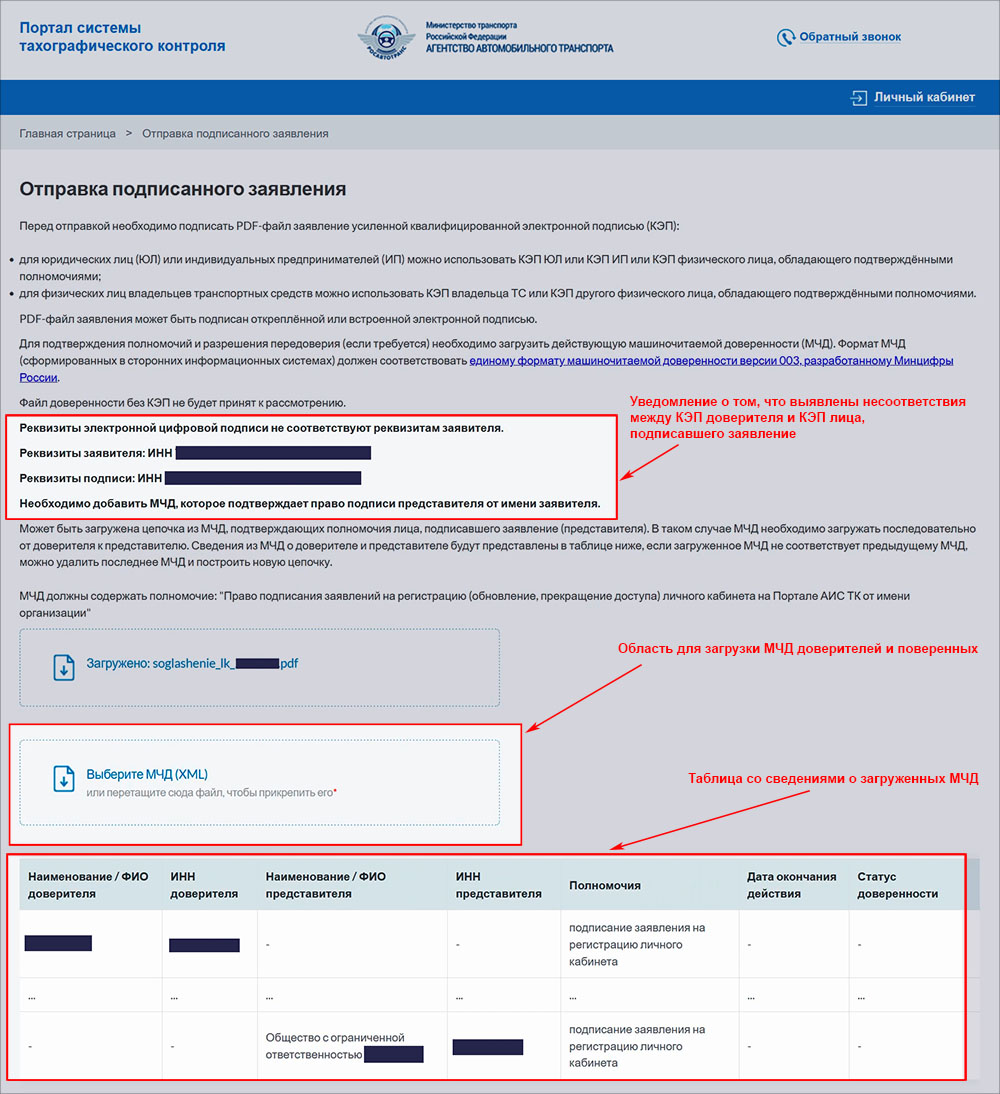
Какой должна быть МЧД
- с правом подписания заявлений на регистрацию (обновление или прекращение доступа) личного кабинета на портале АИС ТК от имени организации
- подписана откреплённой КЭП доверителя (её тоже нужно загрузить на портал, кликнув на область «Выберите подпись в формате SIG» на текущей странице)
- в корректном формате — с расширением .xml
- с действительным разрешением на передоверие (не просрочена)
Подписи должны располагаться (и, соответственно, загружаться) в хронологическом порядке — от более ранних к более поздним. После загрузки всех МЧД должна образоваться непрерывная цепочка доверенностей от доверителя к подписанту.
Если цепочка выстроена верно, над таблицей появится уведомление «Цепочка МЧД выстроена верно» зелёного цвета. При наличии ошибок на странице появится соответствующее уведомление.
Как только полная цепочка доверия выстроена, кнопка «Отправить» становится активной. Нажмите на неё.
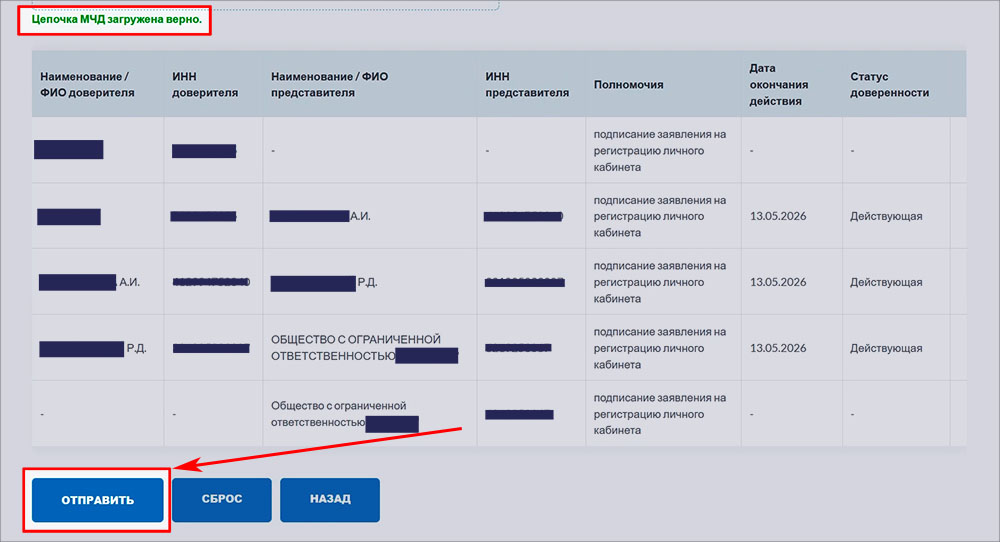
Обратите внимание: если МЧД не обладает должным полномочием, она загрузится на портал и окажется в цепочке, но не будет принята к рассмотрению.
Шаг 5 — дождитесь результатов проверки заявления
5.1 Для проверки статуса заявки в списке этапов регистрации выберите пункт «6) Проверьте статус отправленного заявления через некоторое время».
5.2 Укажите номер своего заявления и проверочный код с картинки.
5.3 Нажмите на кнопку «Отправить».
Статус «Исполнено, данные внесены в перечень»
Проверка пройдена, личный кабинет зарегистрирован.
На адрес электронной почты, указанный в регистрационной форме, поступит информационное письмо с сообщением об успешном завершении регистрации.
Статус «Заявление не исполнено»
Выявлены ошибки и/или несоответствия, нужно их устранить и отправить подписанное заявление на повторную проверку.
На e-mail, указанный в регистрационной форме, отправляется письмо с указанием причин отклонения.
Если письмо от АИС ТК долго не приходит и его нет в папке «Спам», обратитесь в службу технической поддержки портала.
- позвоните по телефону 8 (495) 134-24-19 или 8 (800) 511-64-51
- отправьте письмо на почту portal@rosavtotransport.ru
Операторы на связи с 8:00 до 19:00 мск.
Первый вход в личный кабинет
При первом входе в ЛК используйте логин и временный пароль, указанный в заявлении на регистрацию ЛК. После авторизации система предложит сменить сгенерированный пароль на свой личный (постоянный).
Смените пароль, войдите в личный кабинет с постоянным паролем. Ваш ЛК физлица готов к работе.
Видеоинструкция по регистрации личного кабинета физлица
