
Обновление личного кабинета физического лица (ЛК ФЛ) необходимо при изменении любых данных пользователя, за исключением СНИЛС и ИНН. Процедура аналогична процессу регистрации личного кабинета физлица.
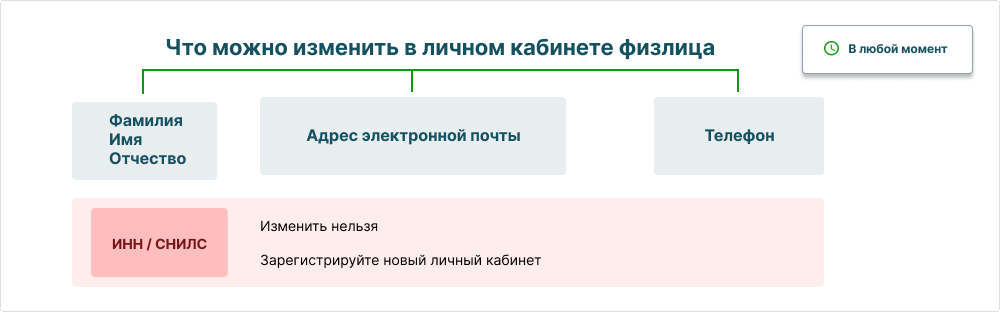
Если изменился СНИЛС или ИНН, зарегистрируйте новый личный кабинет. При попытке зарегистрировать новый личный кабинет с прежним ИНН или СНИЛС система выдаст ошибку.
Этапы обновления личного кабинета физлица
Шаг 1 — откройте портал тахографического контроля
Шаг 2 — создайте и заполните регистрационную форму
Шаг 3 — сформируйте заявление и скачайте его
Шаг 4 — подпишите заявление личной КЭП
Шаг 5 — отправьте подписанное заявление на проверку
Шаг 6 — дождитесь результатов проверки
Обращение в техподдержку АИС ТК
Вход в обновлённый личный кабинет
Видеоинструкция по обновлению личного кабинета физлица
Шаг 1 — откройте портал тахографического контроля
1.1 Откройте стартовую страницу портала АИС ТК portal.rosavotransport.ru.
1.2 Нажмите на кнопку «Регистрация».
Шаг 2 — создайте и заполните регистрационную форму
2.1 В списке с этапами регистрации кликните на «2) Заполните заявление».
2.2 В выпадающем меню формы выберите тип заявления «обновление сведений личного кабинета Владельца транспортных средств (Физического лица)».
2.3 На странице появится форма для создания заявления на обновление личного кабинета. Заполните её.
Заполняйте форму полностью вне зависимости от того, какой из её блоков нужно обновить. ИНН и СНИЛС должны совпадать с указанными при регистрации ЛК. Данные, не нуждающиеся в корректировке, копируйте из предыдущего PDF-файла с заявлением на регистрацию/обновление личного кабинета.
Шаг 3 — сформируйте заявление и скачайте его
3.1 Заполнив поля формы, введите проверочный код с картинки и нажмите на «Сформировать».
Если все данные заполнены корректно, по клику на кнопку система автоматически создаст PDF-файл с заявлением на обновление личного кабинета («Соглашение об изменении данных доступа к порталу системы тахографического контроля») и перенаправит вас на страницу со ссылкой для его скачивания.
Если какое-то из полей заполнено неверно либо СНИЛС или ИНН не совпадают с указанными при регистрации личного кабинета, появится текстовое уведомление с описанием допущенной ошибки. Устраните её и ещё раз нажмите на «Сформировать».
3.2 Нажмите на «скачать по ссылке» — сформированный PDF-файл откроется в режиме просмотра. Сохраните документ, нажав на значок «Сохранить/загрузить» на панели инструментов браузера (её вид отличается в зависимости от используемой программы и её версии).

3.3 Сохраните файл с наименованием «soglashenie_lk_номер заявления». Каждому заявлению присваивается уникальный номер, по которому можно отслеживать ход выполнения заявки и её статус. Запишите или запомните его.
Шаг 4 — подпишите заявление личной КЭП
Подписать заявление на обновление личного кабинета можно в любое удобное время. Предварительно рекомендуем сделать копию скачанного PDF-документа. Подписывайте именно её. Если при подписании случится сбой, оригинальный файл с технологической подписью портала останется целым и невредимым. Копировать его можно неограниченное число раз.
Процесс подписания PDF-файла КЭП аналогичен шагу 3 при регистрации личного кабинета физлица.
Шаг 5 — отправьте подписанное заявление на проверку
5.1 На странице с этапами регистрации выберите пункт «5) Отправьте подписанное заявление на проверку».
5.2 Загрузите подписанный КЭП документ, кликнув на области «Выберите файл (PDF)».
5.3 Нажмите на кнопку «Отправить».
Шаг 6 — дождитесь результатов проверки
6.1 На странице с этапами регистрации выберите пункт «6) Проверьте статус отправленного заявления через некоторое время».
6.2 Укажите проверочный код с картинки и нажмите «Отправить».
Проверка заявления может занять до нескольких дней. После выполнения заявки её статус изменится с «Находится в обработке» на «Исполнено» или «Не исполнено».
Статус «Исполнено, данные внесены в перечень»
Изменения внесены, личный кабинет обновлён.
На адрес электронной почты, указанный в регистрационной форме, отправляется письмо с уведомлением об успешном обновлении ЛК.
Статус «Заявление не исполнено»
В заявлении обнаружены ошибки, требущие исправления, личный кабинет не обновлён.
На e-mail, указанный в форме на обновление ЛК, поступит уведомление с описанием причины отклонения. Устраните ошибки и отправьте заявление на повторную проверку.
Обращение в техподдержку АИС ТК
Если у вас возникли проблемы с формированием или проверкой заявления либо долго не приходит письмо (и его не оказалось в папке со спамом) — позвоните или напишите в службу технической поддержки АИС ТК.
Контакты техподдержки АИС ТК
- телефон: 8 (495) 134-24-19 или 8 (800) 511-64-51
- e-mail: portal@rosavtotransport.ru
Операторы отвечают на обращения в рабочие дни с 8:00 до 19:00 мск.
Вход в обновлённый личный кабинет
Аворизуйтесь в обновлённом личном кабинете в течение 60 дней. Логин и временный пароль для первого входа в систему указаны в заявлении на обновление ЛК. После первой авторизации смените временный пароль на постоянный. Войдите в личный кабинет с новым паролем.
Видеоинструкция по обновлению личного кабинета физлица
