
После регистрации личного кабинета (ЛК) на портале тахографического контроля АИС ТК заявление на создание ЛК получает статус «Исполнено», а запись о нём и данные организации попадают в базу данных ФБУ «Росавтотранс». Удалить личный кабинет нельзя, однако в любой момент организация может его заблокировать.
Этапы блокировки личного кабинета на портале АИС ТК
Шаг 1 — откройте Портал тахографического контроля АИС ТК
Шаг 2 — заполните форму и сформируйте заявление
Шаг 3 — сохраните и скопируйте заявление
Шаг 4 — подпишите заявление КЭП и отправьте на проверку
Шаг 5 — дождитесь результатов проверки заявления
Шаг 1 — откройте портал тахографического контроля АИС ТК
1.1 Загрузите в браузере страницу portal.rosavotransport.ru.
1.2 Нажмите на кнопку «Регистрация».
1.3 В списке этапов регистрации кликните на «2) Заполните заявление».
1.4 В выпадающем меню выберите тип заявления «Прекращение доступа к личному кабинету (для заранее зарегистрированной организации — Владельца транспортных средств (Автотранспортного предприятия), Мастерской, Контрольного органа)».
Система перенаправит на страницу с формой для создания заявления на прекращение доступа к ЛК.
Шаг 2 — заполните форму и сформируйте заявление
2.1 Введите полное и сокращённое наименование в соответствии с выпиской из ЕГРЮЛ/ЕГРИП.
Как узнать наименования организации по выписке из ЕГРЮЛ/ЕГРИП
- откройте раздел «Предоставление сведений из ЕГРЮЛ/ЕГРИП» на сайте ФНС России egrul.nalog.ru
- в строке «Поисковый запрос» укажите реквизиты организации
- нажмите на кнопку «Найти», а затем — на «Получить выписку» в результатах поиска
- поочерёдно скопируйте полное и краткое наименования из выписки, вставьте их в соответствующие графы заявления
2.2 Заполните блок с контактами для обратной связи. При этом соблюдайте общие правила заполнения полей формы, как при регистрации или обновлении ЛК.
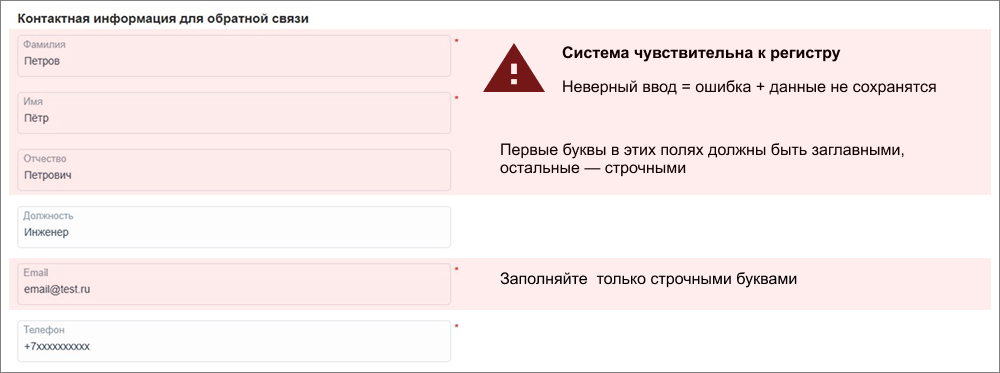
2.3 Введите проверочный код с картинки и нажмите кнопку «Сформировать».
Если форма на прекращение доступа к ЛК заполнена верно, на портале автоматически сформируется PDF-файл с заявлением.
Шаг 3 — сохраните и скопируйте заявление
3.1 Скачайте сформированное заявление сразу: при обновлении или закрытии страницы данные не сохранятся.

Как нельзя сохранять документ:
- через команду «Печать в PDF»
- отсканировать или сфотографировать
- распечатать
PDF-файл сохранится с именем «soglashenie_lk_номер заявления». Каждое заявление получает уникальный номер, по которому можно отследить статус выполнения заявки. Запишите или запомните его.
3.2 Сделайте копию PDF-файла для подписи квалифицированной электронной подписью (КЭП). Если при подписании документа произойдёт сбой, не придётся формировать заявление заново — вы сможете сделать новую копию оригинала заявления, не нарушив при этом технологическую подпись портала.
Шаг 4 — подпишите заявление КЭП и отправьте на проверку
4.1 Подпишите PDF-файл с заявлением КЭП организации. Процедуру можно пройти в любое удобное время, она аналогична шагу 3 регистрации личного кабинета юрлица или ИП.
4.2 Отправьте подписанный КЭП PDF-файл с заявлением на проверку. Для этого на странице с этапами регистрации выберите пункт «5) Отправьте подписанное заявление на проверку».
Шаг 5 — дождитесь результатов проверки заявления
5.1 Проверьте статус проверки заявления — на странице «Регистрация» выберите пункт «6) Проверьте статус отправленного заявления через некоторое время».
5.2 Укажите номер заявления и введите проверочный код с картинки.
5.3 Нажмите «Отправить». Обычно проверка ФБУ «Росавтотранс» занимает до трёх рабочих дней.
Статус «Исполнено»
Доступ к личному кабинету заблокирован. При присвоении этого статуса на e-mail контактного лица и всех пользователей с доступом к ЛК отправляются соответствующие уведомления. При попытке зайти в заблокированный личный кабинет система выдаст уведомление «Учётная запись заблокирована».
Статус «Заявление не исполнено»
При заполнении формы допущены ошибки. Устраните их, после чего отправьте подписанный файл с заявлением на повторную проверку. Точная причина отказа указывается в информационном письме, которое отправляется на e-mail контактного лица.
Если письмо долго не приходит и его нет во входящих — проверьте папку со спамом. Если его нет и там, обратитесь в службу технической поддержки пользователей АИС ТК по телефону 8 (495) 134-24-19 или 8 (800) 511-64-51, либо по e-mail portal@rosavtotransport.ru. Операторы отвечают на обращения по рабочим дням с 8:00 до 19:00 мск.
Для возобновления доступа к личному кабинету юрлица или ИП необходимо пройти процедуру обновления ЛК.
Видеоинструкция
